
В данной статье речь пойдет о браузерной версии Whatsapp для разных типов устройств: на компьютере, телефоне и планшете. А также мы подскажем расширение для использования вашего любимого мессенджера прямо в Яндекс-Браузере.
Подключение к ватсап через браузер компьютера пошагово
Самым простым и безопасным вариантом использования мессенджера является веб версия, которая открывается любым современным браузером и ее единственное требование – доступ в интернет.

Правда разработчики предусмотрели ограничение на использование только в последних версиях браузера, поэтому если установлен только древний Exploer, то необходимо дополнительно установить Яндекс, Гугл или Оперу на выбор.
После этого требуется перейти на официальный сайт мессенджера и для использования веб-версии приложения требуется пройти авторизацию при помощи мобильного телефона на платформе Андроид или Виндовс:
- Откройте приложение мессенджера Ватсап на смартфоне.
- Перейдите в меню программного обеспечения.
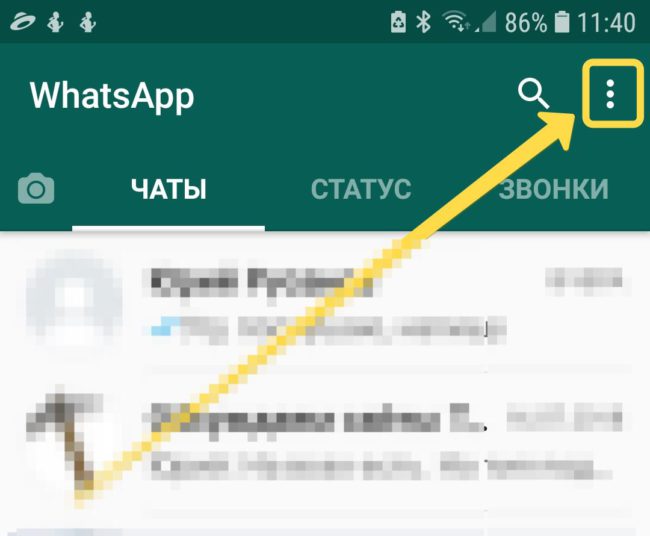
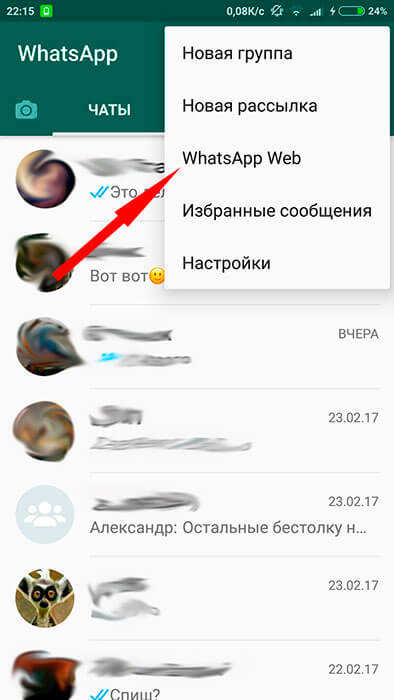
- Активируйте тайпом выбор опции «WhatsApp Web»
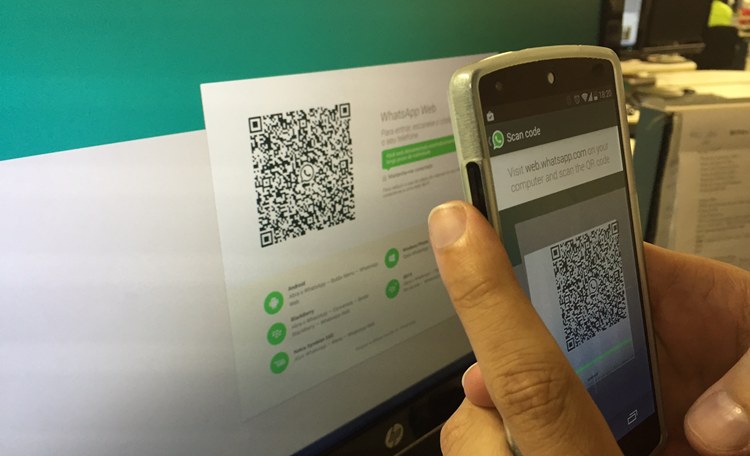
- На экране откроется камера квадратного размера, чтобы просканировать код авторизации с экрана компьютера или ноутбука.
- Просканируйте Qr код.
- Дождитесь окончания синхронизации и загрузки данных вашего профиля.
- Теперь можно пользоваться практически полноценным вариантом мессенджера, главное – не забыть завершить сеанс по окончании процедуры.
Пользователям яблочных устройства на платформе iOS
- Откройте официальное приложение Ватсап на вашем Iphone или iPad.
- Перейдите в меню программного обеспечения.
- Откройте раздел настроек в программе.
- Активируйте тайпом выбор опции «WhatsApp Web»
- На экране откроется камера квадратного размера, чтобы просканировать код авторизации с экрана компьютера или ноутбука.
- Просканируйте Qr код.
- Дождитесь окончания синхронизации и загрузки данных вашего профиля.
- Теперь можно пользоваться практически полноценным вариантом мессенджера, главное – не забыть завершить сеанс по окончании процедуры.

Следует учесть, что использование дополнительной версии, которой является браузерная вариация мессенджера, возможно только при одновременном подключении с мобильного устройства и персонального компьютера. В браузере, как только у смартфона пропадет интернет, исчезнет доступ к данным.
Подключение к браузерной версии через планшет
- Запустите браузер на планшете.
- Откройте сайт whatsapp.com.
- Откройте приложение мессенджера Ватсап на смартфоне.
- Перейдите в меню программного обеспечения.
- Найдите и кликните по опции «WhatsApp Web»
- На экране откроется камера квадратного размера, чтобы просканировать код авторизации с экрана компьютера или ноутбука.
- Просканируйте Qr код из браузера.
- Дождитесь окончания синхронизации и загрузки данных вашего профиля.
Входящие сообщения будут отображаться только на смартфоне вместе с уведомлением, а в веб версии они будут просто немного позже появляться в списке.
Существует ли расширение Вотсап для Яндекс браузера?

В каталоге расширений по ссылке, приведенной ниже: https://addons.opera.com/ru/extensions/details/whatsapptm-messenger/ можно найти специальное расширение, которое позволяет пользоваться мессенджером Ватсап и получать уведомления прямо в Яндекс браузере.
Расширение позволяет снизить нагрузку на компьютер, при этом предоставляя полный спектр функций приложения.
Доступные опции и особенности версии:
- Быстрые сообщения.
- Возможность отправлять любые файлы.
- Автозапуск вместе с браузером.
- Удобное адаптивное позиционирование.
- Доступно редактирование профиля.
- Режим инкогнито – платно.
- Эмодзи – платно.

 Загрузка...
