
Бесплатный мессенджер Ватсап работает не только на смартфоне, но и на компьютере. Воцап для ПК является дополнением для мобильной версии. Все чаты и файлы, отправленные в Whatsapp, в автоматическом режиме синхронизируются между ПК и телефоном. В этой статье подробно рассмотрим, как пользоваться Вацапом на персональном компьютере.

Текстовые сообщения (как отправлять и получать с компьютера?)
Чтобы отправить текстовое сообщение с компьютера, действует следующая пошаговая инструкция:
- Запустить Вотсапп через компьютер.
- Выбрать друга.
- В поле текста ввести слова.
Осталось кликнуть на знак стрелки, чтобы отправить текстовое СМС. Для прочтения сообщения от другого пользователя достаточно кликнуть на него.

Голосовые сообщения (как отправлять и получать с компьютера?)
Для отправки голосовых сообщений действует следующая пошаговая схема:
- Открыть Вацап.
- Выбрать диалог.
- С правой стороны выбрать значок микрофона.

Теперь нужно разрешить команде доступ к микрофону на компьютере.

Видеосообщения (как отправлять и получать с компьютера?)
Отправить видео через Ватсап на ПК можно двумя способами:
- через виртуальную версию;
- с помощью эмулятора для android Bluestacks.

1-й способ через Ватсап Веб:
- Кликнуть на знак канцелярской скрепки вверху экрана.
- Выбрать тип файла, который нужно отправить.
- Нажать на иконку камеры.
- Перейти к знаку «Фото/видео» и выбрать материалы.
Осталось нажать на команду «Отправить».
Внимание! Видеоклип должен быть размером не больше 16 Мб.
2-й способ посредством эмулятора Андроид:
- Войти в Воцап через эмулятор.
- Прикрепить видео, кликнув на знак скрепки.
- Отправить пользователю.

Также переслать видеоролик можно, если скопировать ссылку в Сети и вставить.

Создание/администрирование чатов и рассылок
Чтобы создать чаты и рассылки в Ватсапе, нужно осуществить ряд действий:
- Запустить Воцап на компьютере.
- В открывшемся окошке кликнуть на знак + и выбрать команду «Новая группа».
- Отметить пользователей для включения в сообщество.

Администратором группы в Воцап является ее создатель. Дополнительно можно назначать других участников сообщества админами. Для этого следует поступить так:
- Открыть группу.
- Войти в меню и выбрать «Информация о группе».
- Отметить друга и назначить администратором.
Получив право на администрирование, пользователь может удалять и добавлять других участников в сообщество.

Управление контактами (добавление, блокировка, удаление и т.д.)
В веб-версии Whatsapp управлять контактами нельзя из-за отсутствия технических возможностей. Управлять телефонными контактами в Ватсапп можно посредством эмулятора Андроид:
- Открыть раздел «Настройки».
- Найти «Управление контактами».
- Для добавления кликнуть на знак +.
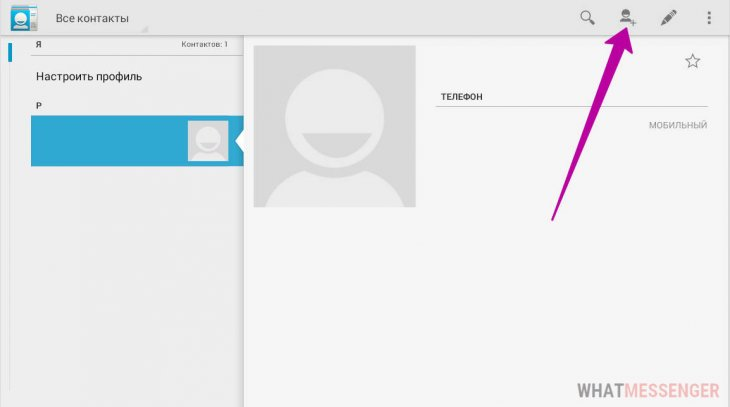
- Ввести код страны, имя и телефон.

Чтобы заблокировать контакт, нужно выбрать друга. Далее кликнуть «Инфо о контакте» и нажать на команду «Заблокировать».
Для удаления ненужного контакта из приложения Воцап необходимо удалить номер из телефонной книги.


 Загрузка...
