
Есть ли в вотсапе черный список? Что это такое?
Черный список – удобная функция мессенджера Ватсап, позволяющая избавиться от нежелательных звонков и сообщений, отклоняя их. Разработчики предусмотрели подобный алгоритм работы в своем приложении.
На текущий момент это достаточно актуально, так как поступает большое количество рекламы и спама из интернета и по номеру телефона. Также есть возможность исключить из круга общения бывших друзей, с которыми больше не желаете контачить.
Во всех приложениях социальных сетей и мессенджеров эта опция подключается достаточно просто и повышает безопасность общения с использованием сети интернет.
Черный список в ватсапе как работает? Что будет если заблокировать человека?
Добавление в черный лист не значит, что номер абонента исчезнет из списка друзей и чатов, а Вы у него.
После блокировки в мессенджере на пользователя будут наложены следующие ограничения:
- Не будет виден статус.
- Не будут доступны данные профиля и новые фото.
- Будет запрещено отслеживать присутствие в сети.
- Нельзя будет созвониться и написать сообщение.
Ограничения и запреты будут иметь двустороннее направление, то есть действие распространится на Вас и на контакт в черном списке.
Как добавить контакт в черный список в вотсапе?
В мессенджере существует несколько способов блокировки.
Первый вариант – это при получении сообщения с неизвестного мобильного телефона. Перед тем, как открыть, появляется всплывающее уведомление, которое предлагает добавить номер друга в общий лист или блокировка, то есть попадание в черный перечень номеров и игнорирование сообщений и звонков.
Android

Если номер, который Вы желаете заблокировать, уже есть в списке друзей, то следует действовать таким образом:
- Зайти в приложение мессенджера.
- Открыть интересующий чат.
- Вызвать меню нажатием в правом верхнем углу трех вертикальных точек.
- Открыть дополнительный перечень пунктов тайпом по «Еще».
- Кликнуть по кнопке «Заблокировать».
- Предлагается три варианта действий во всплывающем окне.
- Для блокировки следует выбрать «Заблокировать» или «В спам и заблокировать». Второй вариант предполагает даже после разблокировки перемещение сообщений контакта в спам.
Следующий способ позволяет добавить сразу несколько контактов в черный лист.
Пошаговая инструкция:

- Запустить приложение мессенджера.
- Вызвать меню кликом в правом верхнем углу трех точек.
- Выбор из появившегося меню раздела «Настройки».
- Тайп по ссылке с текстом «Аккаунт»
- Переход в раздел «Приватность».
- Открыть в подразделе «Сообщения» пункта «Заблокированные».
- Если есть друзья в черном списке, то они отобразятся здесь.
- Для добавления контактов в этот перечень следует нажать кнопку с иконкой «Человек с плюсиком за правым плечом».
- Откроется полный список всех сохраненных на смартфоне номеров.
- Нажатием на определенный абонентский номер Вы можете добавить его в число заблокированных.
Iphone

В айфоне принцип действий тот же самый, но из-за отличий интерфейса в приложении стоит отдельно рассмотреть.
Первый способ блокировки:

- Запустить приложение.
- Перейти в раздел «Настройки».
- Найти и тайпнуть по пункту меню «Учетная запись».
- Выбрать подраздел «Конфиденциальность».
- Найти и перейти по ссылке «Заблокированные».
- Отобразится перечень: весь черный список Ваших контактов.
- Для добавления кликните по ссылке с текстом «Добавить новый…».
Таким образом можно добавить несколько номеров телефонов очень просто и быстро.
Второй вариант менее эффективный, но достаточно удобный для блокировки одного контакта.
Пошаговая инструкция:
- Открыть приложение.
- Перейти во вкладку «Контакты» путем тайпа по иконке с квадратиком и карандашиком.
- Выбрать друга, которого желаете заблокировать вручную или воспользоваться поиском при большом количестве контактов.
- Кликнуть по нему и откроется ваш диалог.
- Нажать сверху на имени для вызова настроек профиля.
- Пролистать вниз и активировать кнопку «Заблокировать».
Как убрать из черного списка в вотсапе
Android
- Зайти в приложение мессенджера.
- Открыть интересующий чат.
- Вызвать меню нажатием в правом верхнем углу трех вертикальных точек.
- Открыть дополнительный перечень пунктов тайпом по «Еще».
- Кликнуть по кнопке «Разблокировать».

Следующий способ позволяет удалить из черного списка сразу несколько контактов.
- Запустить приложение мессенджера.
- Вызвать меню кликом в правом верхнем углу трех точек.
- Выбор из появившегося меню раздела «Настройки».
- Тайп по ссылке с текстом «Аккаунт»
- Переход в раздел «Приватность».
- Открыть в подразделе «Сообщения» пункта «Заблокированные».
- Нажатием на определенный контакт Вы можете удалить его из числа заблокированных.
Iphone
Первый способ разблокировки контакта:
- Запустить приложение.
- Перейти в раздел «Настройки».
- Найти и тайпнуть по пункту меню «Учетная запись».
- Выбрать подраздел «Конфиденциальность».
- Найти и перейти по ссылке «Заблокированные».
- Отобразится перечень: весь черный список Ваших контактов.
- Для удаления кликните по контакту.

Таким образом можно удалить несколько контактов из черного списка очень просто и быстро или очистить его полностью.
Второй вариант менее эффективный, но достаточно удобный для разблокировки одного контакта.
- Открыть приложение.
- Перейти во вкладку «Контакты» путем тайпа по иконке с квадратиком и карандашиком.
- Выбрать друга, которого желаете разблокировать вручную или воспользоваться поиском при большом количестве контактов.
- Кликнуть по нему и откроется ваш диалог.
- Нажать сверху на имени для вызова настроек профиля.
- Пролистать вниз и активировать кнопку «Разблокировать».
Как посмотреть свой черный список?
Для того, чтобы посмотреть свои заблокированные телефонные номера необходимо в зависимости от мобильной платформы следовать инструкции.
Android
- Запустить приложение мессенджера.
- Вызвать меню кликом в правом верхнем углу трех точек.
- Выбор из появившегося меню раздела «Настройки».
- Тайп по ссылке с текстом «Аккаунт»
- Переход в раздел «Приватность».
- Открыть в подразделе «Сообщения» пункта «Заблокированные».
Iphone
В айфоне принцип действий тот же самый, но из-за отличий интерфейса в приложении стоит отдельно рассмотреть.
- Запустить приложение.
- Перейти в раздел «Настройки».
- Найти и тайпнуть по пункту меню «Учетная запись».
- Выбрать подраздел «Конфиденциальность».
- Найти и перейти по ссылке «Заблокированные».
- Отобразится список номеров из черного листа Ваших контактов.
Как понять, что ты в черном списке в Whatsapp?
Ваши сообщения в Ватсап игнорируются в течение нескольких дней? Есть сомнения в том, что добавили в черный список?
Разницу в простом игноре, невозможности ответить и блокировке заметить достаточно трудно.
Алгоритм проверки:
- Не меняется статус пользователя?
- Отправили сообщение, а оно не доставляется (постоянно отображается одна серая галочка)?
- Неизменность, в некотором смысле заморозка, профиля пользователя, если ранее контакт отличался особой активностью.
- Если на все вопросы можно ответить да, то попробуйте совершить звонок в приложении: при отсутствии соединения можно сделать вывод о том, что Вы заблокированы. Но стоит учесть, что при отсутствии подключения к интернету соединения тоже не будет.
- Последний метод самый надежный: создайте групповой чат и добавьте «подозреваемого». Получилось? Отлично! Значит, зря сомневались. А, если нет и выскочит уведомление об ошибке-отсутствие разрешения на это действие, то Вы у данного пользователя в черном списке.

Как обойти черный список в Вотсапе?
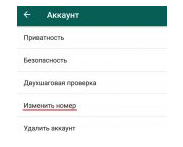
В последних версиях мессенджера остался единственный способ для обхода блокировки в приложении. Измените номер в приложении WhatsApp:
- Запустите приложение.
- Откройте раздел «Настройки».
- Перейдите в подраздел «Аккаунт».
- И активируйте пункт «Изменить номер».
- Введите новый номер телефона.
- Пройдите процесс верификации для подтверждения мобильного номера.
- Попробуйте связаться с подозреваемым контактом.

 Загрузка...
