
Популярный мессенджер Ватсап предлагает пользователям массу функциональных возможностей. За несколько минут каждый может настроить Whatsapp по своему вкусу. В этой статье рассмотрим, как правильно осуществить настройки в Вотсапе на андроиде.
Как зайти в настройки Ватсап?
Чтобы открыть меню с настройками, нужно осуществить несколько действий:
- Зайти в Вацап.
- Справа выбрать знак меню.
- Найти раздел «Настройки».

Перед пользователем появятся следующие вкладки:
- аккаунт;
- чаты;
- уведомления;
- данные и хранилище;
- пригласить друга;
- помощь.

Основные установки при начале работы:
Перед началом работы в Ватсапе необходимо настроить пользовательский профиль: выбрать фотографию (аватар) и указать настоящее имя или придумать псевдоним. Затем отрегулировать несколько важных разделов, которые будут рассмотрены подробнее ниже по тексту.
Резервные копии
Резервное копирование в Вацапе позволяет архивировать переписку вместе с отправленными/полученными медиафайлами и документами. Также созданные копии чатов можно переносить на другой телефон в случае утери или поломки аппарата. Чтобы начать использовать резервное копирование, нужно осуществить ряд действий:
- Активировать Гугл аккаунт на андроид.
- Установить сервисы Гугл Плэй на телефон с операционной системой android 3.4 и больше.
Внимание! Созданные архивные копии чатов сохраняются на диске Google не более одного года.
Для установки частоты резервного копирования нужно сделать настройку:
- открыть Вацап;
- выбрать «Меню»—«Настройки»—«Чаты»—«Резервная копия чата».

Осталось кликнуть на команду «Резервное копирование на Гугл диск» и установить частоту копирования диалогов.
Настройки аккаунта (Аватар и имя)
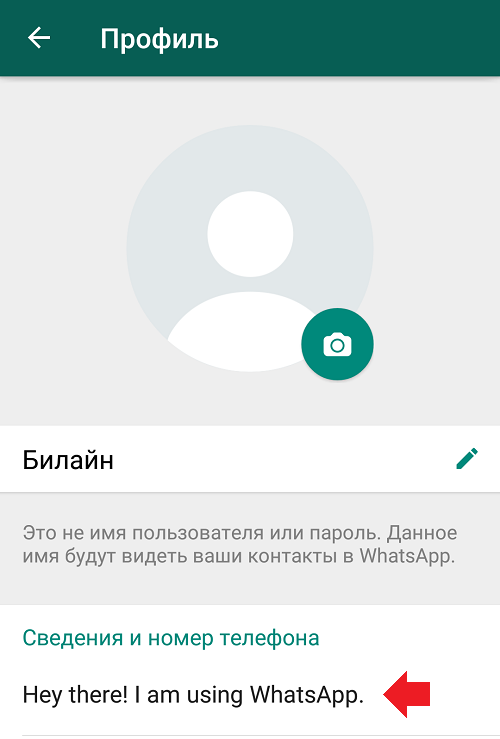
Чтобы поставить аватар, следует осуществить ряд действий:
- Перейти в Вотс ап в «Меню» и выбрать «Настройки».
- Кликнуть на фото профиля и выбрать знак камеры.
- Фотографию можно сделать или выбрать готовое фото из галереи.
Для настройки имени необходимо:
- Открыть мессенджер.
- Войти в Меню и выбрать «Настройки».
Осталось кликнуть на фото профиля и изменить имя.
Настройки приватности
Чтобы изменить приватные настройки в Воцапе, нужно сделать ряд операций:
- Открыть мессенджер.
- Войти в девайс меню.
- Найти «Настройки» —«Аккаунт»—«Приватность».

В пункте «Приватность» пользователь может настроить разделы: отображение времени посещения, авы профиля, сведений, статуса, геоданных, отчетов о прочтении отправленных сообщений.
Важно! Нельзя скрыть в Ватсаппе статус в сети или печатает по техническим причинам.
Настройки сообщений
В Whatsapp настройки СМС осуществляются в девайсе настроек, во вкладке «Чаты». В данном разделе устанавливается размер шрифта, клавиша отправления/переноса строки.
Чтобы включить/отключить отчеты о прочтении СМС в Воцап, действует пошаговая инструкция:
- Открыть Ватсапп.
- Выбрать «Настройки».
- Найти «Приватность».

Осталось убрать или поставить галочку в строке «Отчеты о прочтении».
Настройки сети
При загрузке медиафайлов Ватсапп в автоматическом режиме использует функцию сохранения в память телефона. Для настройки автозагрузки нужно сделать ряд операций:
- Запустить клиент-мессенджер.
- Открыть «Меню».
- Войти в «Настройки» и выбрать вкладку «Данные»:
- мобильный Интернет;
- сеть Wi-fi;
- роуминг.

За автозагрузку через мобильный интернет или роуминг с пользователя взимается плата согласно тарифам сотового оператора.
Режим и звуки уведомлений (как сменить мелодию, отключить и включить звук)

Звук уведомлений оповещает о получении или отправке сообщений. По умолчанию в Вацап активированы все звуки.
Изменить мелодию в Whatsapp можно по определенной инструкции:
- Открыть мессенджер.
- Найти строку «Уведомления» и «Звук уведомления».
Теперь нужно поменять мелодию и включить/отключить вибрацию, а также настроить всплывающее уведомление.
Для отключения звуков нужно действовать пошагово:
- Открыть Вотсапп.
- Войти в «Меню» —«Настройки»—«Уведомления»—выбрать «Звуки в чате».
Осталось вставить/снять галочку в строке «Звуки в чате».
Установка сигнала в диалогах корректирует уведомления одновременно во входящих и в исходящих сообщениях.

 Загрузка...
