
Инструкция, как скачать и установить Ватсап на макбук?

Компьютерная версия мессенджера WhatsApp для Mac OS требует наличие операционной системы не ниже версии 10.9. Установка приложения происходит с официального сайта.
Инструкция по установке компьютерной версии мобильного приложения WhatsApp:
- Зайти на официальный сайт whatsapp.com, выбрать «Скачать» и версию для компьютера на базе Mac OS.
- Скачанный архивный файл с расширением .zip необходимо разархивировать.
- Необходимо запустить файл WhatsApp.app, это начнет загрузку приложения.
- После завершения загрузки и установки следует запустить файл, программа покажет код, который нужно просканировать.
- Открыть мессенджер на телефоне, найти в настройках WhatsApp Web и просканировать с помощью телефона специальный QR-код.
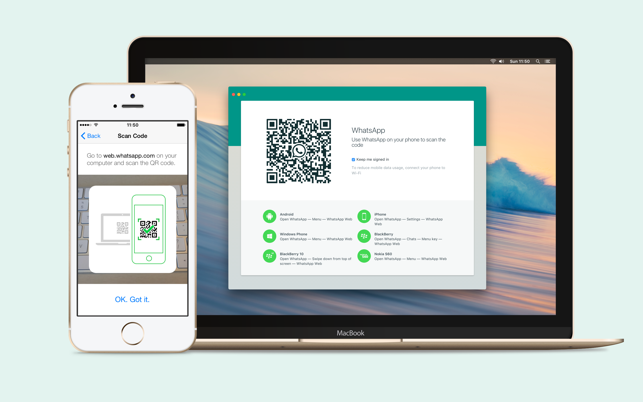
После проведения вышеизложенных действий приложение на компьютере синхронизируется с мобильной версией.
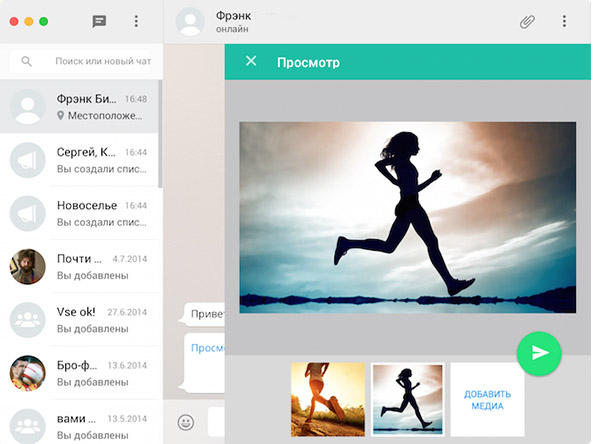
Ватсап Веб на Мак
WhatsApp Web может использоваться на любых версиях операционной системы Mac. Компьютер должен иметь доступ к интернету и браузер со встроенной возможностью отображения QR-кодов. Так, для подключения веб-версии мессенджера можно использовать браузеры Chrome, Chromium, Yandex.
Чтобы начать работать с WhatsApp Web, нужно зайти на официальный сайт мессенджера и выбрать «WhatsApp Web». На экране компьютера появится окно с инструкцией и специальным полем, в котором будет QR-код, необходимый для настройки. Далее необходимо открыть телефонную версию приложения и в настройках мессенджера выбрать «WhatsApp Web». С помощью внешней камеры телефона необходимо просканировать код, отображаемый на экране компьютера. Таким образом будет произведена синхронизация веб-версии WhatsApp с мобильной.


Эмулятор мобильного интерфейса
Также установить WhatsApp на компьютер возможно, используя специальные программы, имитирующие платформу Android. Одна из таких программ – это BlueStaks.

- Найти и скачать эмулятор BlueStaks, после установки приложение нужно запустить.
- В эмуляторе найти приложение WhatsApp и скачать его.
- В открытом мессенджере нужно ввести данные для авторизации. Страну проживания и реальный номер телефона.
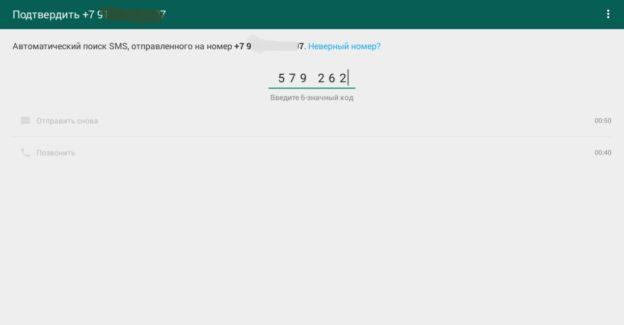
- Ввести в специальное поле мессенджера на экране компьютера подтверждающий код, который придет в виде sms-сообщения на телефон. Поэтому необходимо при регистрации держать телефон под рукой.
- Ввести логин и загрузить изображение аватара.
Мессенджер WhatsApp активирован в эмуляторе мобильной платформы. Так как на компьютере нет списка контактов, синхронизация не произойдет. В связи с этим пользователю необходимо вручную добавлять нужные телефоны.


 Загрузка...
