
Инструкция, как вернуть удаленные сообщения:
Андроид

Для восстановления необходимо:
- Удалить мессенджер.
- Скачать и начать установку заново.
- Нажать на кнопку «Восстановить».
Айфон

Восстановление потребует следующих действий:
- Переустановить мессенджер Ватсап.
- Во время установки нажать на кнопку «Восстановить из копии».
Как найти удаленные сообщения и переписку в ватсапе?
Для поиска удаленных сообщений и чатов в Ватсап понадобится использование стороннего программного обеспечения WhatApp Viewer.
- В смартфоне перейдите по во внешнюю карту памяти в директорию «WhatsApp» в папку «Databases».
- Найдите и скопируйте файл с наименованием: msgstore.db.crypt5.
- Установите и запустите программу WhatApp Viewer.
- В приложении перейдите в разделу меню «Файл».
- Затем «Открыть».
- Далее потребуется ввести учетные данные аккаунта Гугл с резервной копией Ватсап.
- После авторизации в левой области программы отобразится список чатов.
- Тайпом можно вызвать открытие диалогов.
Программы и приложения для восстановления сообщений
recover messages whatsapp

Программное средство Recover Messages доступно онлайн и позволяет открыть удаленную переписку.
- Присоедините девайс к настольному компьютеру или ноутбуку.
- В смартфоне перейдите по во внешнюю карту памяти в директорию «WhatsApp» в папку «Databases».
- Найдите и скопируйте файл с наименованием: msgstore.db.crypt5.
- Перейдите на сайт онлайн-сервиса по адресу в сети интернет: recovermessages.com.
- Нажмите на кнопку с наименованием: «Select SQLite File».
- Укажите путь расположения скопированного файла базы данных.
- Примите условия использования нажатием на кнопку «I accept…».
- Далее тайпните по кнопке «Procesar».
- Начнется процесс сканирования. Время действия этой опции зависит от скорости интернета.
- Вся информация и данные, которые доступны для восстановления, отобразятся на экране монитора.
- Для запуска процесса восстановления выберите и сохраните на жесткий диск все, что необходимо.
другие
- Приложение Notification History:

- Скачать программное обеспечение с Трешбокса.
- Установить приложение.
- Запустить программу.
- Разрешить доступ к уведомлениям.
- Найти в журнале уведомлений Андроид.
- Открыть историю оповещений мессенджера Ватсап.
- Осуществить среди всех уведомлений удаленные сообщения, предназначенные для возвращения из архивной копии.
- WhatsApp Xtract от 2.1 на персональный компьютер:

- Скачайте приложение.
- Запустите установку.
- Затем скачайте с официального сайта на свой настольный компьютер язык программирования Python: сразу оговорка специальных знаний в области написания программ не требуется.
- Перейдите в директорию файлов, в которую скопировали перед этим архив с наименованием «WhatsApp Xtract».
- Откройте его и визуально по названию найдите файл «install pyCrypto.bat».
- Все перечисленные файлы требуется открывать от имени администратора.
- Также в этой директории необходимо активировать файл «whatsapp_xtract_iphone.bat».
- После этого найдите и откройте «whatsapp_xtract_android_crypted.bat» или «whatsapp_xtract_android.bat», в зависимости от операционной системы устройства и установленного мессенджера.
- После это начнется загрузка .bat-файла с историей бесед.
- По окончании процесса все сообщения и медиафайлы, которые будет возможно восстановить, будут отображены в окне браузера, используемого по умолчанию.
msgstore — что это?
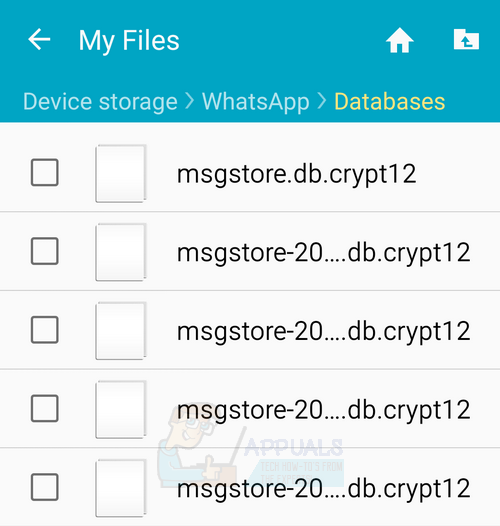
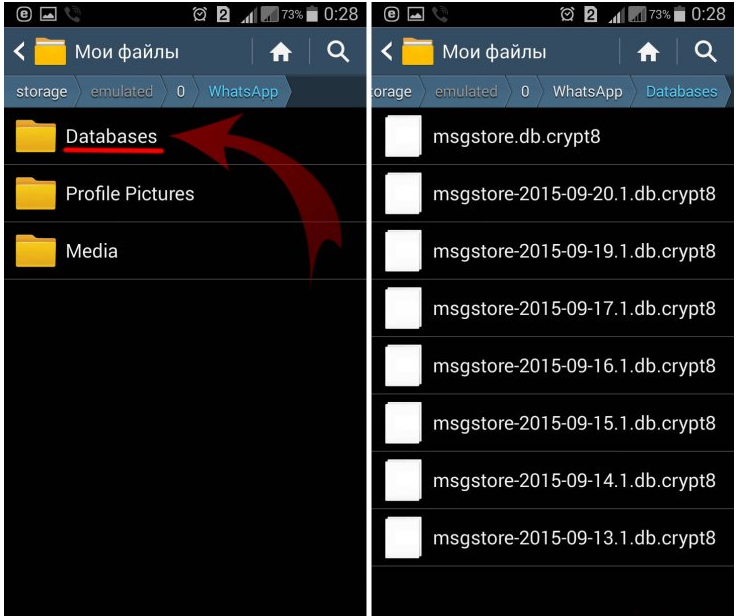
Файл с наименованием «msgstore-2016-11-08.1.db.crypt12» – это бэкап чатов.
Используя этот файл можно осуществить восстановление переписок только за последние 7 дней.
- Удалите приложение мессенджера Ватсап.
- Откройте при помощи файлового менеджера смартфона директорию «WhatsApp» и найдите в ней папку «Databases».
- Переименуйте необходимый файл, стерев дату создания копии.
- Переустановите мессенджер.
- Введите мобильный номер телефона.
- После этого программа предложит восстановить беседы из резервной копии.
- Выберите необходимый файл.
- По окончании высветится приветственное сообщение.
- Нажмите на кнопку «Далее» для продолжения работы.

 Загрузка...
